extention_lab
Android版FireFoxのススメ。怪しい広告ブロックのブラウザをやめたい人向け
スマホでウェブを見る際、広告ブロック機能付きのブラウザを使っている方も多いでしょう。
アプリの使い勝手はよいのですが、有料プランへの通知がウザかったり、アップデートで急に動きが怪しくなったり…

そんなあなたにオススメしたいのが、「Android版のFirefox」への乗り換えです。
FireFoxは世界中で長年使われていて、セキュリティの信頼性も高い安心のブラウザ。
そこにuBlock Originっていう拡張機能を追加すれば、広告ブロックブラウザでやっていたことが、そのままできるんです。
この記事でできるようになること:
- Android版のFirefoxでuBlock Originを入れて、広告ゼロの快適ブラウジング!
- Firefoxの基本操作をマスターして迷いなく使いこなす
- 他のオススメ拡張機能も手に入れて、スマホが最高に使いやすくなる!
なぜFirefoxなのか
「ブラウザはChromeを使っているけれど、Firefoxはどうなんだろう?」そんな疑問をお持ちの方へ。
Firefoxをおすすめするポイントをご紹介します。

信頼性の高さ
Firefoxは、ChromeやMicrosoft Edgeと同じように、世界中で広く使われているメジャーなブラウザの一つです。
開発元のMozillaは、非営利の団体として活動しており、利用者のプライバシー保護に力を入れていることでも知られています。
セキュリティや安全性の面で、非常に信頼できるブラウザです。
スマホのブラウザで「拡張機能」を導入できる
Firefoxを勧める最大の理由です。
Google ChromeやEdgeといった主要なブラウザは、スマホ版では原則として「拡張機能(アドオン)」を導入できません。
Android版はFirefoxだけが、拡張機能を導入できます。
※iOSは「Safari Web Extensions」で利用可能です。Yandexは怪しいので対象外
お気に入りの機能を追加して、ブラウザを自分好みにカスタマイズできる柔軟性を備えています。
uBlock Originについて
広告ブロックの定番として高い信頼を集める拡張機能です。
- オープンソース: プログラムの中身が公開されており、怪しい動作がないか、誰でもチェックできます。透明性が高く、非常に安全です。
- 長年の開発と多数のユーザー: 長い歴史があり、世界中の多くのユーザーが使っている実績があります。
- 軽量で高精度: 動作が軽く、高い精度で広告をブロックしてくれます。
- 無料で利用可能: 無料で利用でき、課金を促すこともありません。
FireFoxのインストール方法
さっそく、Firefoxをスマートフォンで使ってみましょう。

Google PlayからFirefoxを入手
Google Playストアで「Firefox」と検索し、最新版をインストールしてください。
キツネのマークが目印です✨
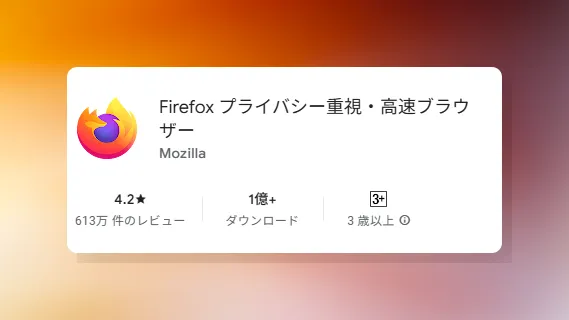
Firefoxのインストール
ブックマークやパスワードの移動
方法1: Firefox Syncで自動同期(おすすめ!)
PCでFirefoxをご利用中の方には、この方法が最も簡単です!
- PC版FirefoxでMozillaアカウントにログイン
- スマホのFirefoxでも同じアカウントでログイン
→自動的に同期が始まり、ブックマークが引き継がれます
方法2: Chromeユーザー
普段ChromeをGoogleアカウントで使っている方は…
- PC版FirefoxでChromeからブックマークをインポート
- Firefox Syncで同期すれば、スマホにも自動で届く!
方法3: FABなどのブラウザから移行する場合
残念ながらFABのような専用ブラウザからは、ちょっと手間がかかります:
PC経由でHTMLファイルとして保存→Firefoxでインポート、という流れに
(注意)他の広告ブロックは原則オフ
もし、システム全体をブロックするようなVPNアプリを使っている場合、基本的にオフにしてください。広告ブロックの仕組みが複数同時に動くと、サイトの表示が崩れたり、逆に通信速度が遅くなったりする原因になります。Firefox+uBlock Originへ一本化するのがおすすめです。
uBlock Originの導入と設定
いよいよuBlock Originの導入です。
インストール手順
- Firefoxを起動します。
- 画面右下の「3つの点のメニュー」をタップします。
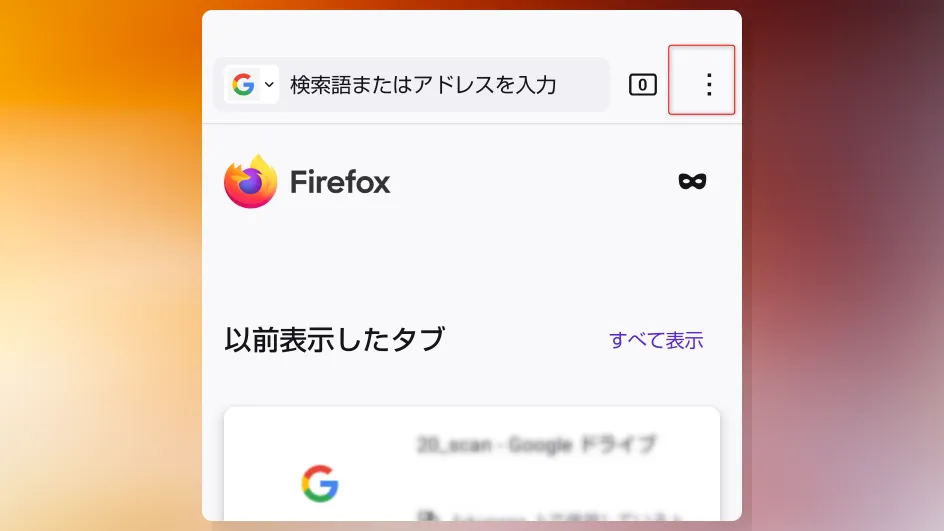
- メニューの中から「拡張機能」を選びます。
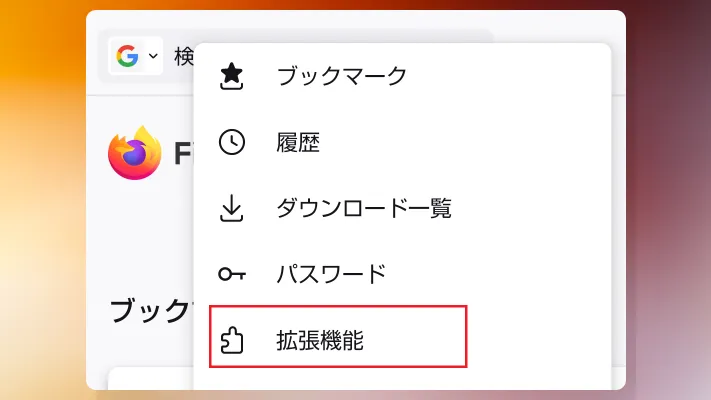
- 「uBlock Origin」を探し、「Firefoxへ追加」をタップします。大体一番上にいます
※見つからない場合は「拡張機能を探す(一番下にいます)」から検索
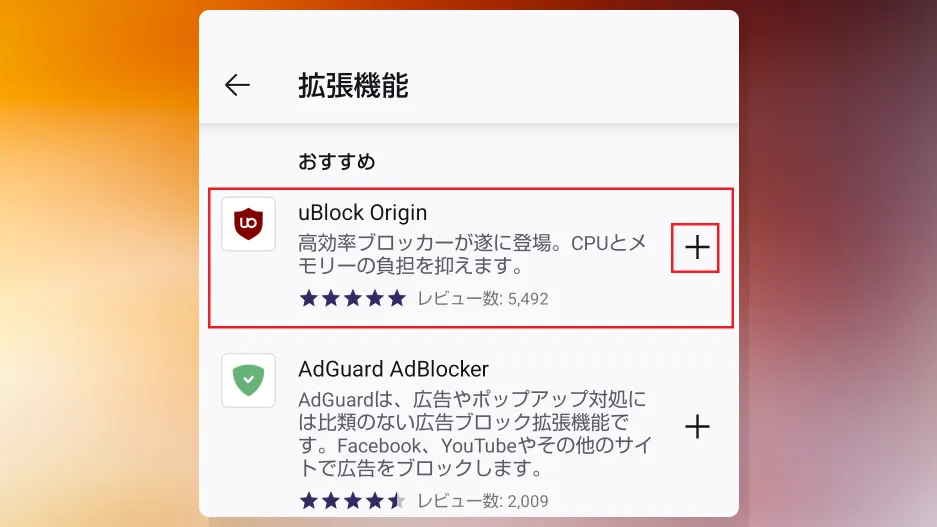
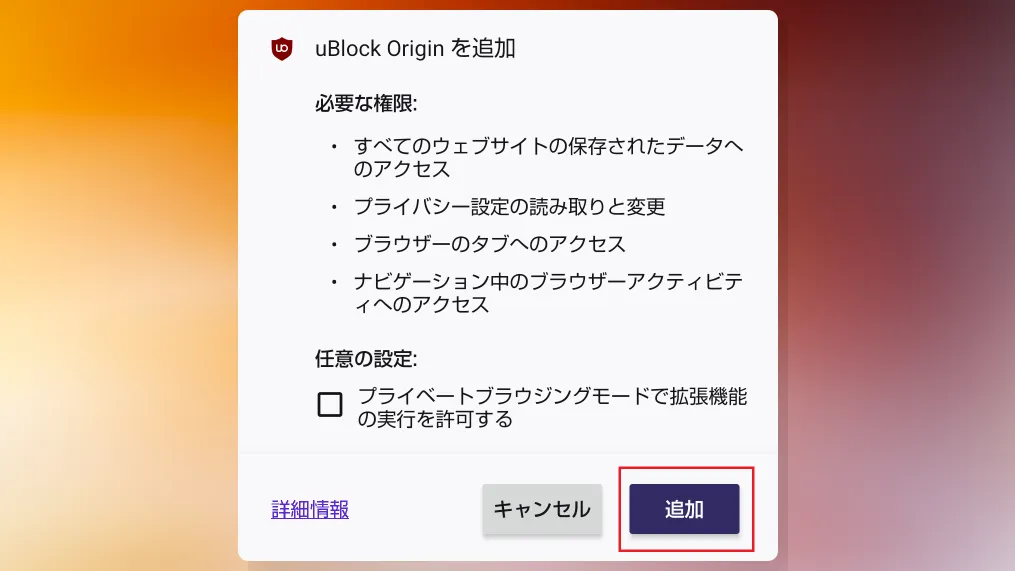
- 確認画面で「追加」をタップします。
初期設定
既定のフィルタ設定のままの使用をおすすめします
設定を変更せずそのまま使い始めることで、軽快な動作と安定した広告ブロックが実現します。
フィルタリストは自動で更新され、すぐに効果を発揮します。
基本操作とトラブル対処
広告ブロックの一時停止や、特定要素のブロックも可能です。
- 一時無効化/サイト単位の許可:
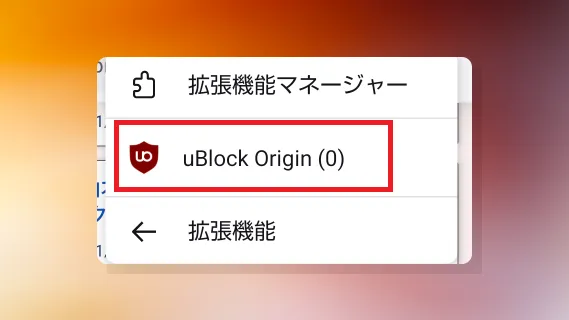
- サイト表示中にメニューから「拡張機能」→「uBlock Origin」の順でアイコンを選択します
- 大きな電源マークをタップすると、そのサイトだけで一時的にブロックが無効になります。
サイトのログイン画面などが表示できない場合に便利です。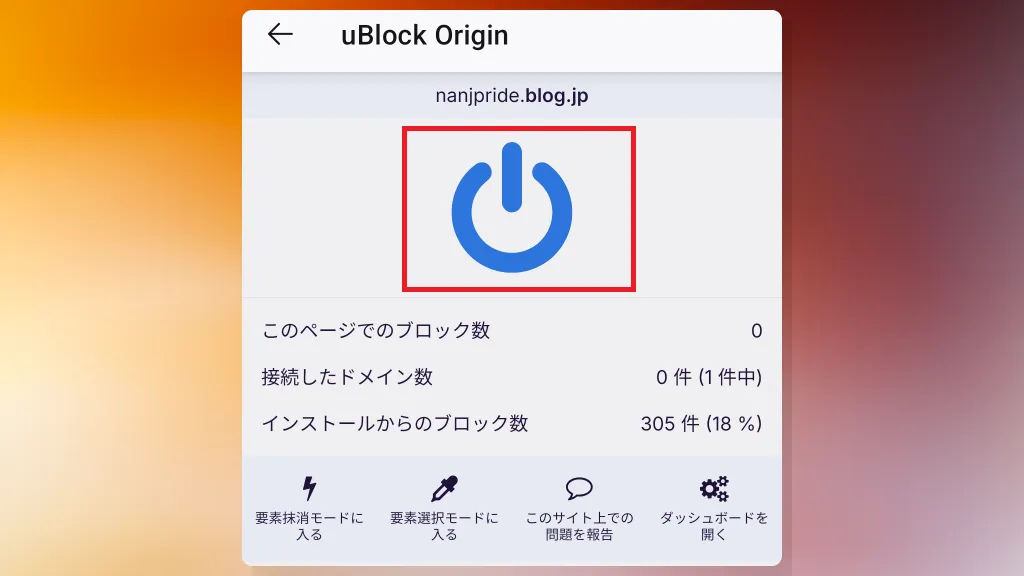
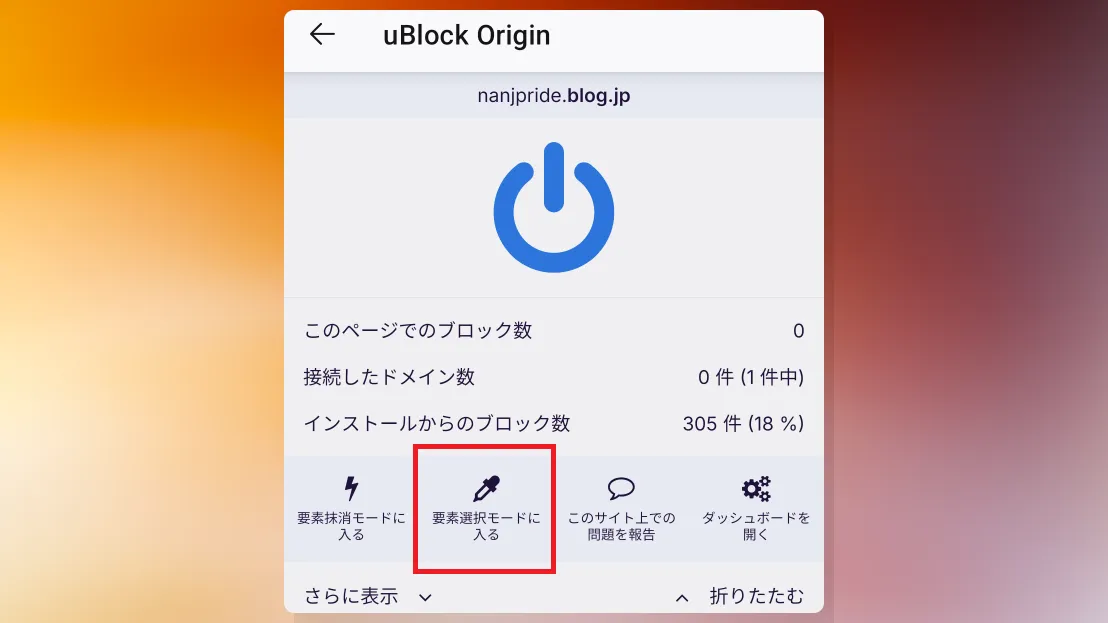
- 要素の手動ブロック
ブロックしきれなかった特定の画像や枠を自分で指定して消すことも可能です。
- 動作確認のしかた
サイト表示中にuBlock Originアイコンをタップすると、ブロックした広告数が確認可能。数字が増えていれば正常に動作しています
表示不具合への対処
まれにサイト表示の崩れやログインボタンの反応不良が発生することがあります
- 問題のサイトでuBlock Originを一時無効化
- サイトが正常に動作すれば、uBlock Originが原因
- 該当サイトではブロックをオフにするか、要素ブロックで調整を検討してください
Firefoxの使いこなし
uBlock Originの設定が完了したら、Firefoxの便利な機能を活用しましょう。

実は標準ブラウザにはない便利な機能がいくつも用意されています。
普段使いが快適になる機能を、いくつかピックアップして紹介します。
ページを一瞬で別のデバイスに送る「タブを送る」
「このページ、パソコンの大画面で見たい!」
そんなとき便利なのが、タブを送る機能です。
使い方
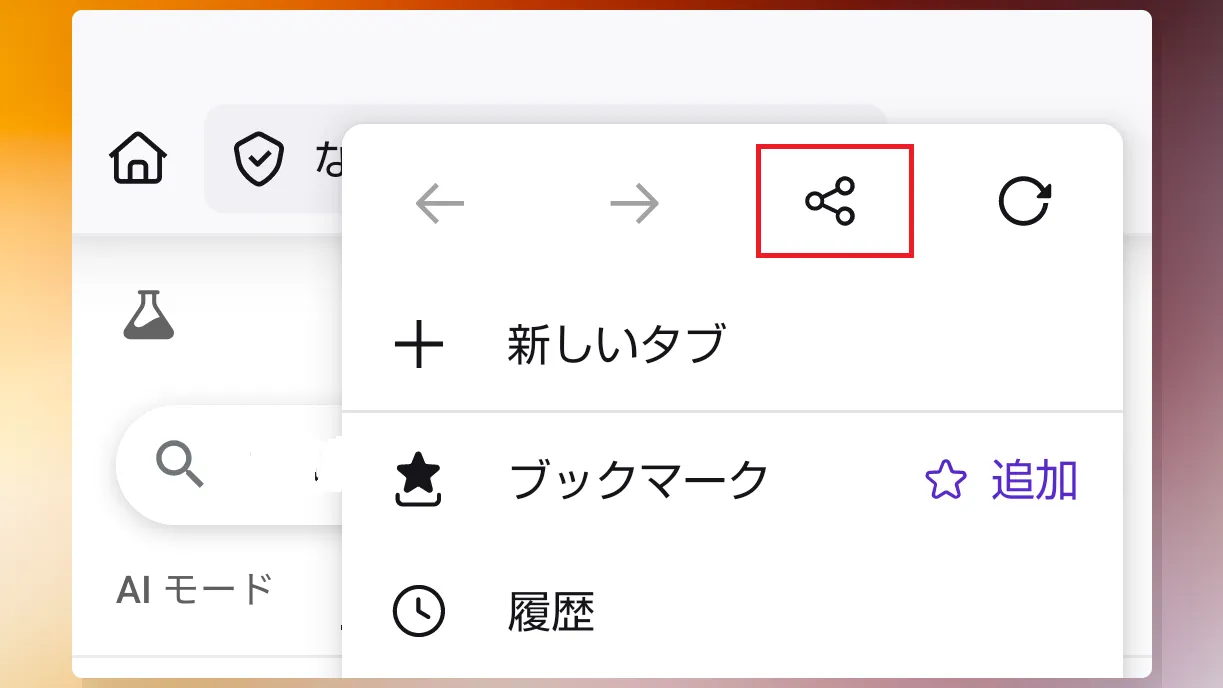
- 送りたいページを開いた状態で、メニューをタップ
- 「共有アイコン」を選択
- 端末に送信するを選択
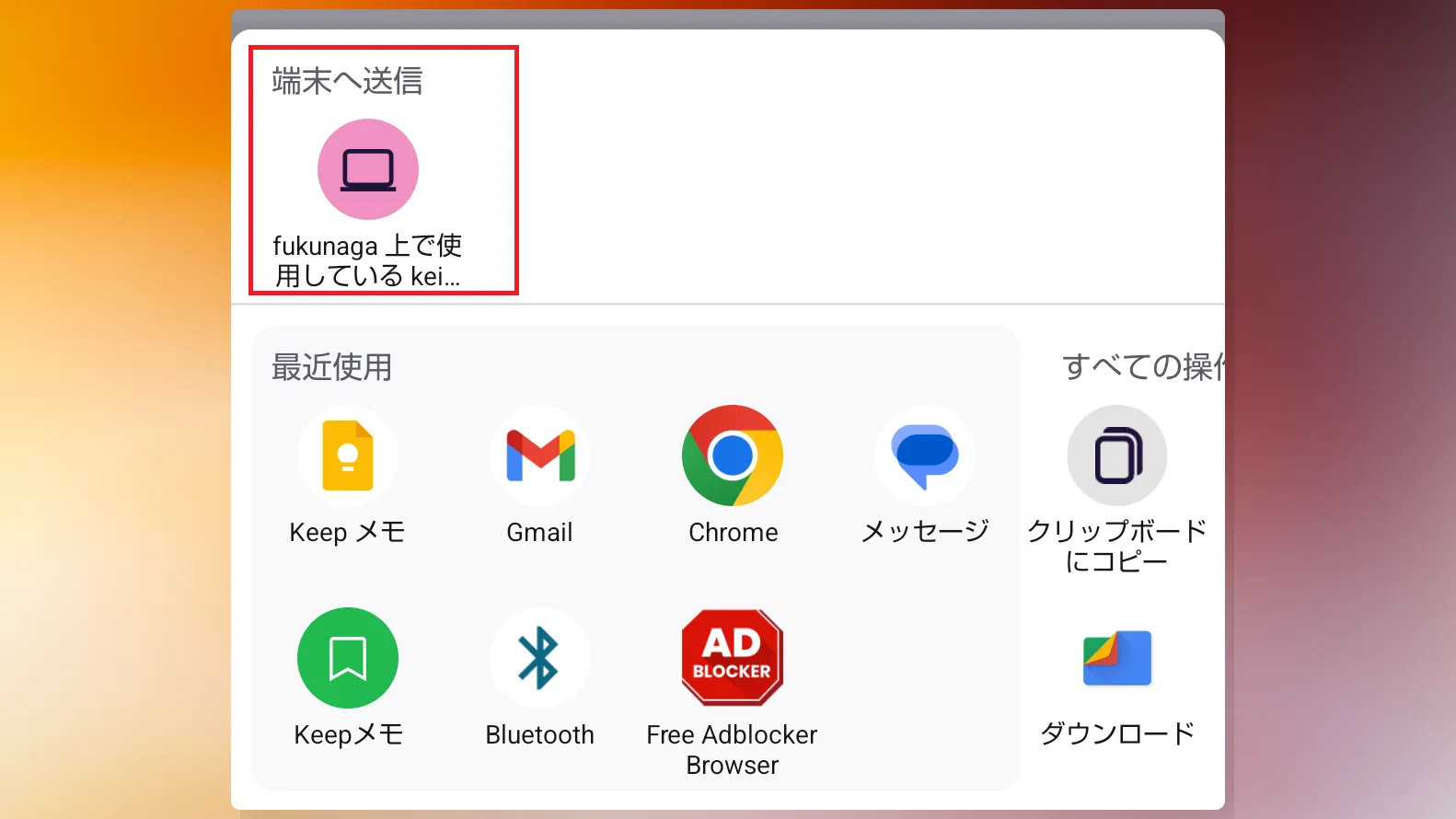
数秒後にパソコンのFirefoxでページが開きます
(注)事前にFirefox Syncが必要です
しつこい広告を減らす「強化型トラッキング防止」
Firefoxに標準搭載されているプライバシー保護機能です。
何をしてくれる?
ユーザーの行動を追跡する仕組みを自動でブロック。
「ショッピングサイトで見た商品の広告が、他のサイトでも表示され続ける」といった現象を大幅に軽減します。
設定を確認してみよう
メニュー → 設定 → 「強化型トラッキング防止」
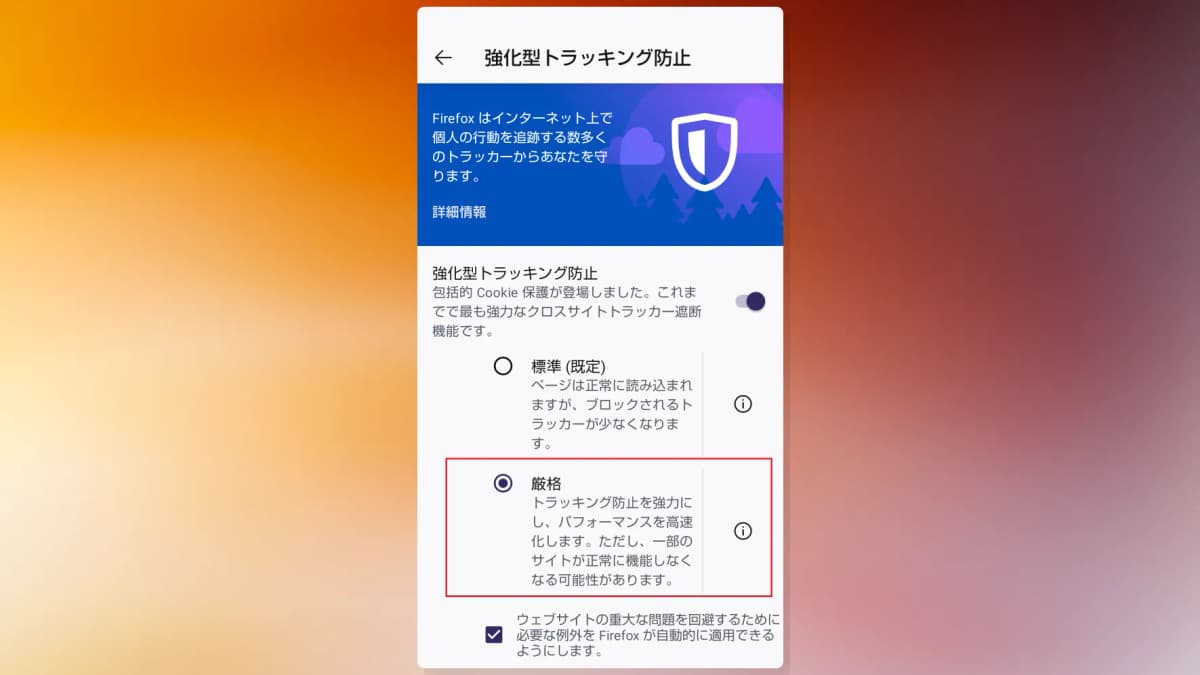
おすすめは「厳格」モード。より強力に追跡をブロックします。
(まれに、サイトの表示が崩れることがあります。その場合は「標準」に戻せば大丈夫です)
終了時に自動で履歴を消す
ブラウザ終了時に自動で履歴を消去できる設定です。プライベートタブを使用しなくても、履歴を残さない利用が可能になります。
メリット
- プライバシー保護に効果的:閲覧履歴や検索履歴が端末に残らないため、第三者による閲覧履歴の確認を防止
- 個人情報の漏洩リスク低減:訪問したサイトや興味関心の痕跡を自動で消去
設定方法
- メニュー → 設定
- 「終了時に閲覧データを削除」をONにする
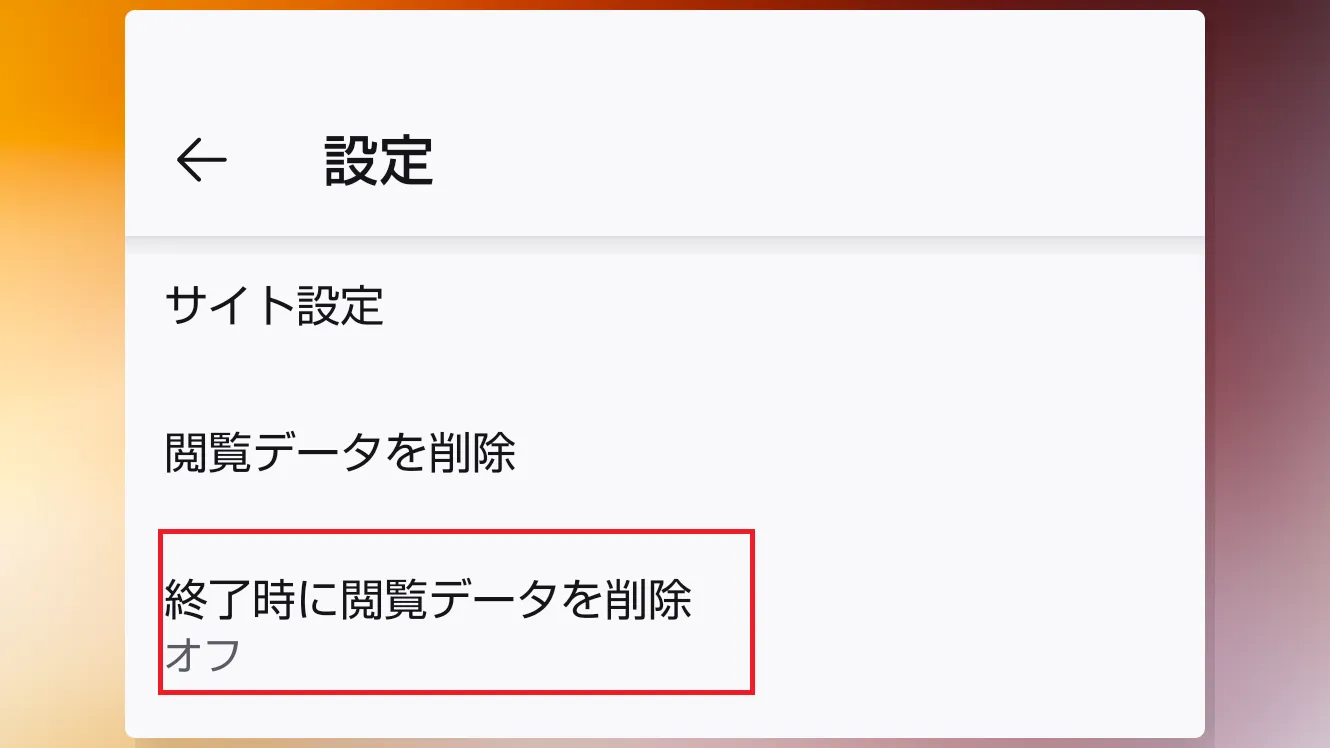
- 削除する項目を選ぶ(履歴・キャッシュ・Cookieなど)
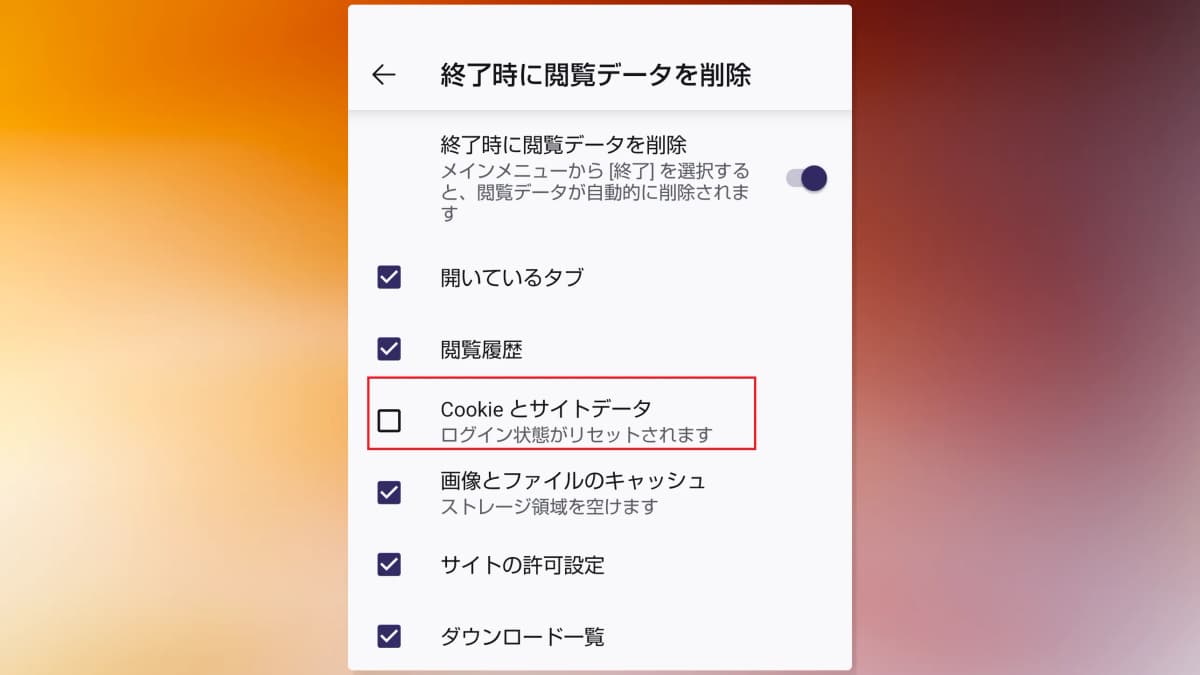
注意点
Cookieも消えるので、毎回ログインが必要になります。頻繁にログインするサイトが多い人は、「Cookie」のチェックだけ外しておくと便利です。
さらに快適にする拡張機能
uBlock Originだけでも十分快適ですが、Firefoxの可能性を広げる追加の拡張機能をご紹介します。

拡張機能は、多すぎると動作が重くなることがあるので、「これは絶対に必要だ」と感じたものだけを選んで導入してください。
プライバシー/快適
| 名前 | おすすめポイント |
|---|---|
| Privacy Badger | あなたのオンライン行動を追跡する「追跡ツール」を自動で見つけてブロックします。 さらにプライバシー保護を強化したい人にぴったりです。 |
| Dark Background and Light Text | ほぼすべてのウェブサイトの表示を、暗い背景に明るい文字に変換します。 夜や暗い場所でパソコンを使う時に、目が疲れにくくなるのでおすすめです。 |
生産性/学習
| 名前 | おすすめポイント |
|---|---|
| Tomato Clock | 「25分集中→5分休憩」を繰り返す「ポモドーロ・テクニック」という集中法が使えます。 ブラウザ上で作業や勉強の集中力を高めたい人をサポートします。 |
操作性
| 名前 | おすすめポイント |
|---|---|
| Simple Gesture for Android | スマホの画面を指でなぞる簡単なジェスチャー(例:左スワイプで「戻る」)でブラウザを操作できます。 片手での操作が楽になり、ブラウジングがより速くなります。 |
動画体験
| 名前 | おすすめポイント |
|---|---|
| YouTube High Definition | YouTubeを開いた時に、常に希望の高画質(例:1080p)で再生されるように設定できます。 画質をいちいち切り替える手間が省け、高画質で動画を見たい人必須です。 |
SNS(Twitter/X)
| 名前 | おすすめポイント |
|---|---|
| Control Panel for Twitter | Twitter/Xの見た目や機能を細かくカスタマイズできます。 表示する項目を増やしたり減らしたりして、自分好みのTwitter/Xに調整したい人向けです。 |
| Lightweight X | Twitter/Xの表示をシンプルで軽いデザインに変えます。 余計な情報が表示されなくなるので、タイムラインの読み込みが速くなり、快適に閲覧できます。 |
安全で快適なブラウジングを楽しんでください
既存の広告ブロックアプリのわずらわしさから解放され、安全で快適なブラウジング環境を構築できたのではないでしょうか。
Android版FirefoxとuBlock Originの組み合わせは、PCブラウザと同じレベルの自由度と安全性をスマホにもたらします。
ぜひ、この新しい環境で、気持ちの良いインターネットライフを楽しんでください!

 はてな
はてな